



1、打开iPhone手机接受手机验证码网站怎么设置密码呢苹果,进入“设置”在设置中向下滑动接受手机验证码网站怎么设置密码呢苹果,找到并点击“密码与帐户”开启“自动填充密码”功能使用自动填充密码在需要输入验证码的地方接受手机验证码网站怎么设置密码呢苹果,先输入好帐号点击“获取验证码”接受手机验证码网站怎么设置密码呢苹果,等待手机收到验证码信息当手机收到验证码信息时接受手机验证码网站怎么设置密码呢苹果,输入法顶部会出现验证码将光标定位到验证码输入框,点击输入法顶部的验证码,验证码会自动。
2、进入设置页面首先,打开苹果手机的“设置”应用找到密码与账户在设置页面中,向下滚动并找到“密码与账户”选项,点击进入开启自动填充密码在密码与账户页面中,找到“自动填充密码”选项,并点击其后方的按钮以开启该功能二使用自动填充密码功能 验证码自动填充当需要在某个应用或网站上输入。
3、打开iPhone手机的“设置”向下滑动找到并点击“密码与帐户”在“密码与帐户”中,开启“自动填充密码”功能使用自动填充验证码当在手机上遇到需要输入验证码的场景时,先输入好账号点击“获取验证码”按钮等待手机收到验证码信息当手机收到验证码信息时,会在输入法的顶部显示验证码将光标。
4、苹果手机短信验证码怎么设置打开我们的iPhone手机,然后进入到手机设置,在设置里向下滑动,找到“密码与帐户”功能菜单项2我们点击密码与帐户,进入到该功能,然后开启“自动填充密码”功能,开启后我们就完成了iPhone的密码自动填充功能设置,可以退出设置开始使用自动填充密码了3自动密码填充功能使用。
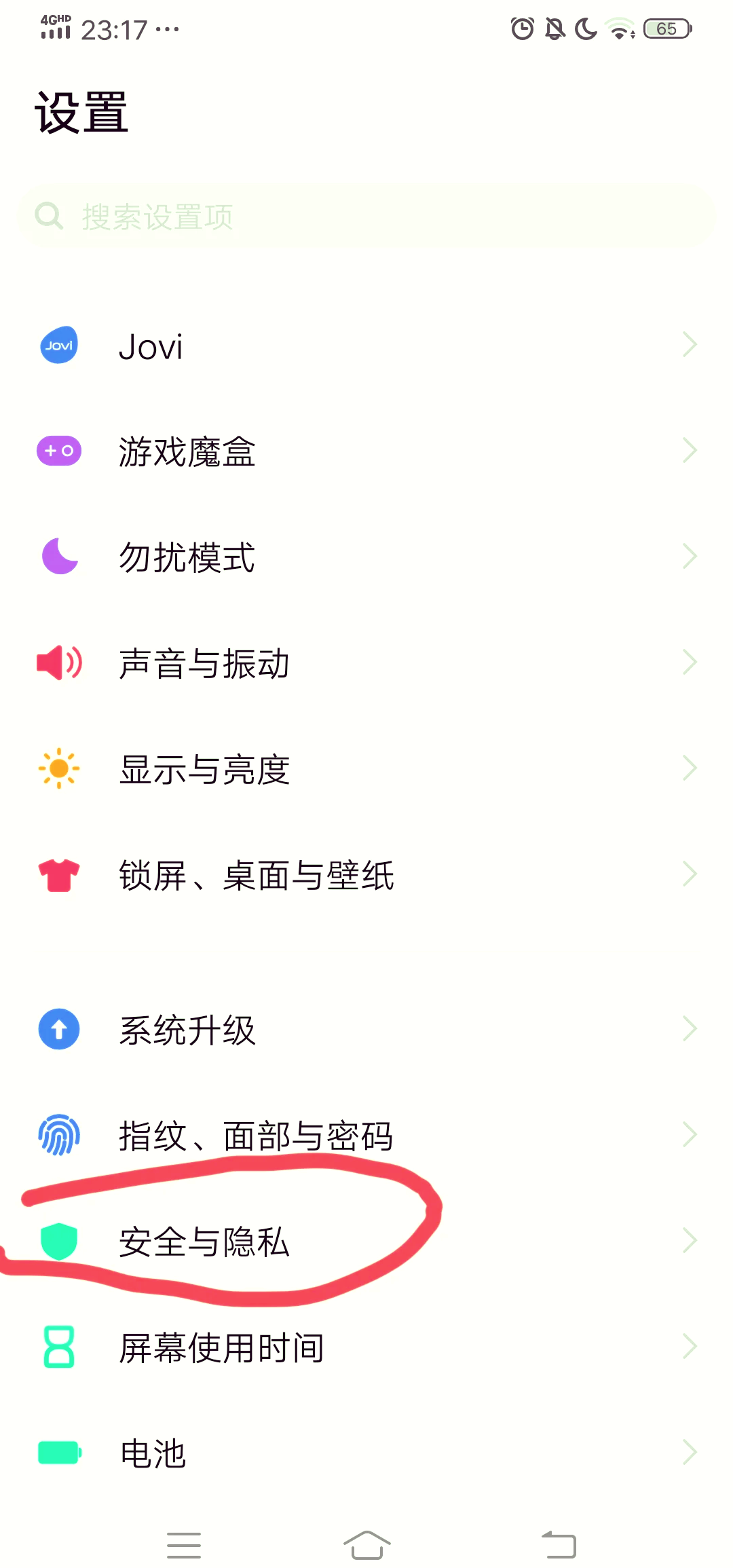
5、在iPhone手机上设置验证码,可按照以下步骤操作进入设置页面在iPhone主页面中,点击“设置”选项进入。
6、1点击密码进入苹果手机设置页面后,找到并点击页面中的密码选项2进行面容ID验证在跳转的新页面。
7、1 打开设置并进入密码与账户 首先,在iPhone上打开“设置”应用然后,滚动并找到并点击“密码与账户”选项2 开启自动填充密码功能 在“密码与账户”页面中,找到“自动填充密码”选项点击该选项后方的按钮,将其切换为开启状态3 使用自动填充验证码 当需要在某个应用或网站上输入验证码时。
8、设置通过苹果身份验证器打开验证码设置链接的步骤如下进入手机设置打开手机,点击主屏幕上的“设置”。
9、1打开iPhone手机,然后进入到手机设置,在设置里向下滑动,找到“密码与账户”功能菜单项2点击密码与账户,进入到该功能,然后开启“自动填充密码”功能,开启后就完成了iPhone的密码自动填充功能设置,可以退出设置开始使用自动填充密码了3自动密码填充功能使用起来也非常简单,在手机上遇到需要输入。
10、操作步骤进入密码设置界面打开苹果手机设置应用,下滑找到并点击密码选项验证身份系统会要求输入锁屏密码进行身份验证,输入正确密码后进入下一步开启自动填充功能在密码设置页面中找到自动填充密码选项,将右侧开关滑动至绿色开启状态注意事项系统版本要求此功能需iOS 12及以上系统支持,若设备系统版本过低,需先升级至最新版本iClou。
11、苹果手机验证码自动填充可通过设置中的“自动填充密码”功能实现,具体操作如下进入设置页面打开苹果。
12、开始设置两步验证在“两步式验证”下,选择“开始设置”阅读并确认说明苹果会提供一个关于两步验证的说明,告诉你设置成功后每次进行特定操作时都需要输入密码和 4 位验证码来验证身份阅读后,点击“开始”设置受信任设备输入你的手机号,你将接收到一个短信验证码在弹出框中输入你收到。
13、登录Apple ID在手机上打开Apple的官方应用或相关设置页面使用你的Apple ID和密码登录请求验证码在未验证的页面上,点击“获取验证码”按钮系统会向你的注册手机号发送一个验证码短信输入验证码在手机上查收验证码短信将收到的验证码输入到验证页面上相应的位置完成验证确认验证码无误。
14、7此时我们需要验证手机密码,然后即可管理网站与应用密码我们可以单独给应用设置密码,点击右上角的+。
15、苹果手机下载东西需要验证码或密码这两种怎么弄密码和验证码方法如下1首先点击设置,然后在设置页的最上方点击我们的头像进入Apple ID界面2选中iTunes store与App Store,然后查看自己的Apple ID,跳转到的新页面后,在输入框输入Apple ID的密码3输入后点击页面右上角的完成。
16、在手机上接收到的验证码输入到网页上,点击“验证”按钮最后,完成设备验证验证设备在验证成功后,你会看到Apple ID账户所关联的设备此时,在iPhone设备上会收到一个四位数字密码,输入这个密码并点击“验证设备”按钮,就完成啦记得哦,这样设置后,你的Apple ID会更加安全呢。