



依次点击“密码与账户”“自动填充密码”iphone怎么设置短信验证码自动填充手机号信息,开启“自动填充密码”开关此操作允许iPhone存储用户名密码及验证码信息,并在登录时自动填充3验证短信识别当收到含验证码iphone怎么设置短信验证码自动填充手机号信息的短信时,iOS系统会自动识别验证码并显示在键盘上方点击验证码即可快速填充至输入框,无需手动输入二第三方应用辅助若系统自带功能无法满足需求。
开启自动填充功能点击“自动填充密码”右侧iphone怎么设置短信验证码自动填充手机号信息的开关按钮,将其切换至绿色开启状态开启后,系统将自动识别短。
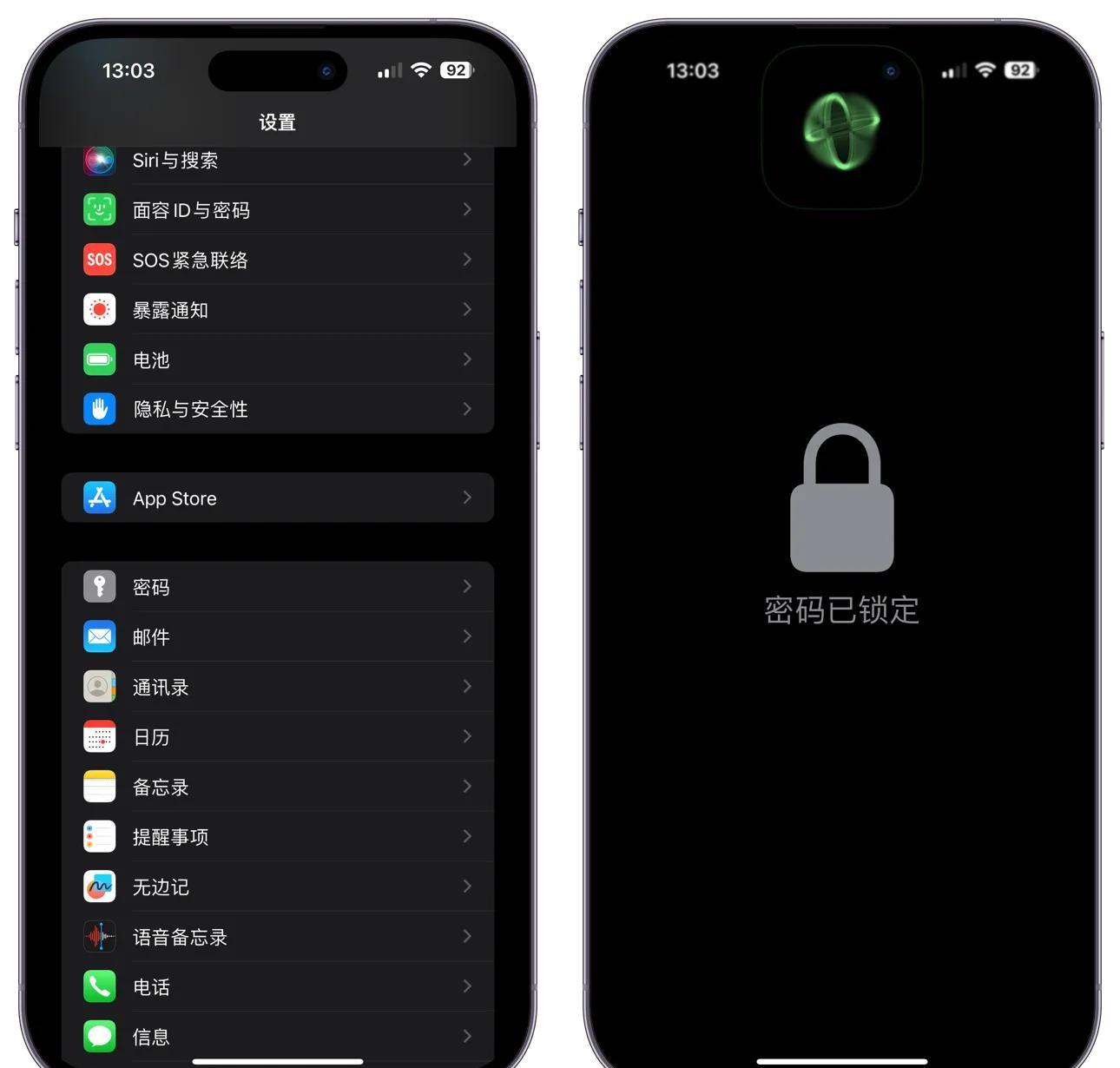
进入设置页面打开苹果手机的“设置”应用,轻点“面容ID与密码”选项完成身份验证系统会跳转到身份。
1打开iPhone手机,然后进入到手机设置,在设置里向下滑动,找到“密码与账户”功能菜单项2点击密码与账户,进入到该功能,然后开启“自动填充密码”功能,开启后就完成了iPhone的密码自动填充功能设置,可以退出设置开始使用自动填充密码了3自动密码填充功能使用起来也非常简单,在手机上遇到需要输入。
在iPhone上设置验证码自动填充,可通过开启“自动填充密码”功能实现,具体步骤如下进入“设置”中的“。
在iPhone上启用自动填充短信验证码功能,需在设置中开启自动填充密码选项,具体步骤如下工具原料 iPhone。
苹果手机验证码自动填充可通过以下3步完成设置选择面容ID与密码项打开苹果手机的“设置”页面,轻点“。
操作步骤1点击密码进入苹果手机设置页面后,找到并点击页面中的密码选项2进行面容ID验证在。
打开iPhone手机,进入“设置”在设置中向下滑动,找到并点击“密码与账户”开启自动填充密码功能在“密码与账户”界面中,开启“自动填充密码”功能使用自动填充验证码当在手机上遇到需要输入验证码的地方时,先输入好账号点击“获取验证码”,然后等待手机收到验证码信息当手机收到验证码信息。
苹果手机验证码自动填充可通过设置中的“面容ID与密码”选项开启,具体步骤如下选择面容ID与密码项打开。
乔布斯发布,并在同年6月29日正式。
验证码自动填充需确保手机已成功接收短信,且短信内容未被拦截或屏蔽网站与应用密码管理功能需提前设置。
进入“密码与账户”页面后,找到并打开“自动填充密码”功能使用自动填充验证码设置好后,当收到验证码信息时,键盘上方会自动出现验证码窗口此时,点击此窗口即可在输入栏内自动填充验证码注意事项 此设置适用于苹果大部分型号的手机 如果想要管理手机登录过的网站和应用密码,也可以在“密码与。
在iPhone 12iOS 141上设置短信验证码自动填写的步骤如下一进入设置界面 首先,解锁iphone怎么设置短信验证码自动填充手机号信息你的iPhone 12,找到并点击屏幕上的“设置”图标,进入手机的设置界面二访问密码与账户 在设置界面中,向下滑动找到并点击“密码与账户”选项这个选项通常位于“面容ID与密码”或“触控ID与密码”之下。

具体如下1 第一步,打开苹果手机的设置按钮,并点击密码域账户按钮2 第二步,在密码与账户页面中找到自动填充密码,并点击后方的按钮,使之处于开启状态3 第三步,在弹出的登录页面中,我们可以使用账号登录,也可使用短信登录,输入手机号,然后点击获取验证码4 第四步,获取验证码点击。
进入设置打开你的iPhone手机,进入“设置”找到密码与帐户在设置菜单中,向下滑动找到并点击“密码与帐户”开启自动填充密码在“密码与帐户”菜单中,开启“自动填充密码”功能使用说明 当你在手机上遇到需要输入验证码的地方时,先输入好账号,然后点击“获取验证码” 手机收到验证码信息。
打开iPhone的“设置”应用,点击“密码”选项若未找到,可先进入“面容ID与密码”或“触控ID与密码”验证身份后查看进入“密码选项”,确保以下开关已开启自动填充密码允许系统保存并自动填充账号密码自动填充短信验证码开启后,收到的短信验证码会直接显示在键盘上方,点击即可填充二通用。
二iPhone用户设置方法 打开“设置”同样,在手机主界面上找到并打开“设置”应用启用自动填充验证码在iOS的设置菜单中,找到并启用自动填充验证码的功能具体的设置步骤可能因iOS版本的不同而有所差异,但通常可以在“信息”或“密码与账户”等选项中找到相关设置三注意事项 确保正确接收短信。